
· WordPress · 2 minutters læsetid
Sådan løser du almindelige WordPress-fejl
Lær hvordan du fejlsøger og løser de mest almindelige WordPress-fejl via DirectAdmin med File Manager og PHP-indstillinger.
WordPress-fejl som “White Screen of Death”, databaseforbindelsesproblemer og hukommelsesbegrænsninger er frustrerende, men kan oftest løses hurtigt. I denne guide viser vi, hvordan du bruger DirectAdmins File Manager og PHP Settings til at identificere og rette de mest almindelige WordPress-problemer.
Forudsætning: Du skal have et aktivt webhotel hos DuelHost med en eksisterende WordPress-installation.
Trin-for-trin guide
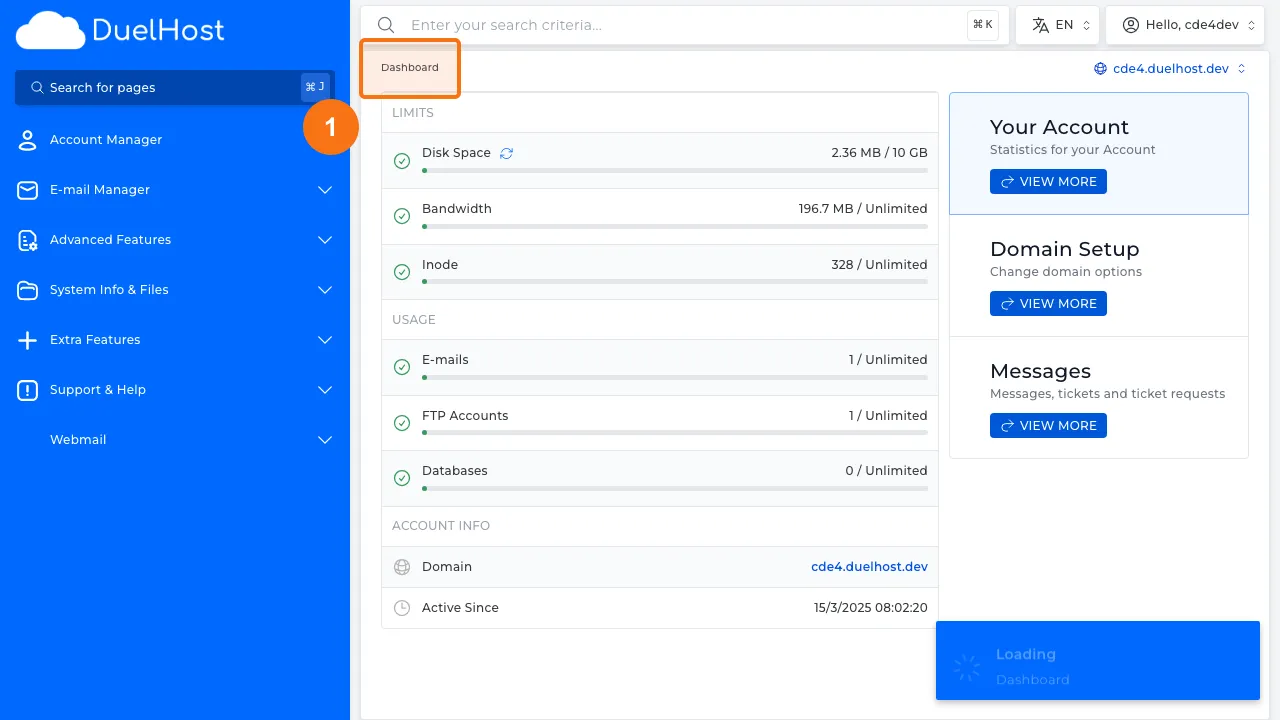
Trin 1: Log ind i DirectAdmin
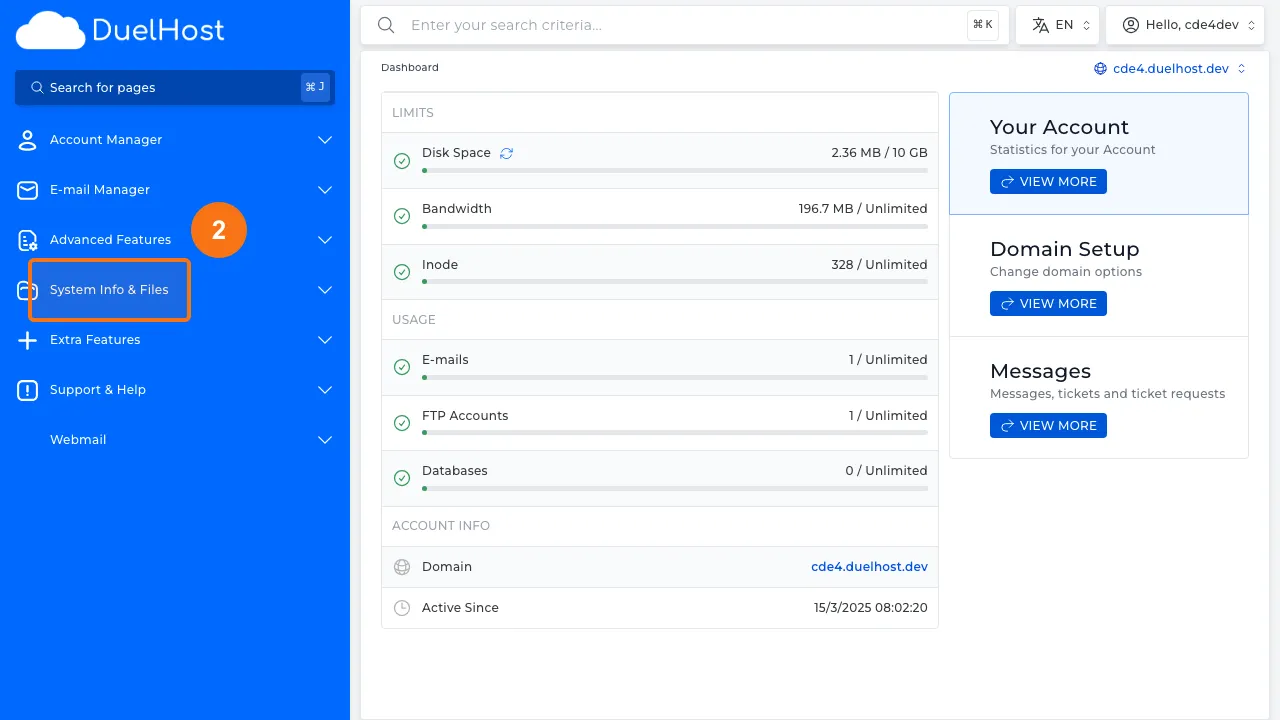
Trin 2: Klik på “System Info & Files” i sidemenuen
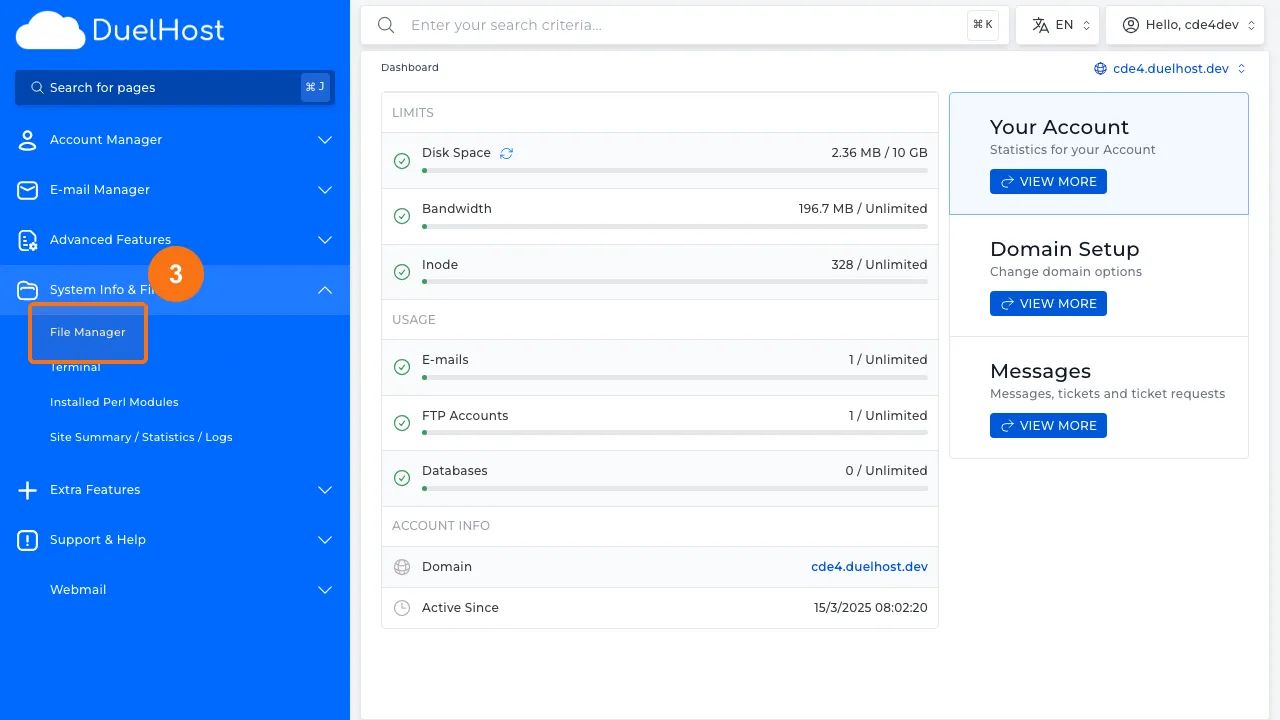
Trin 3: Klik på “File Manager” for at undersøge WordPress-filer
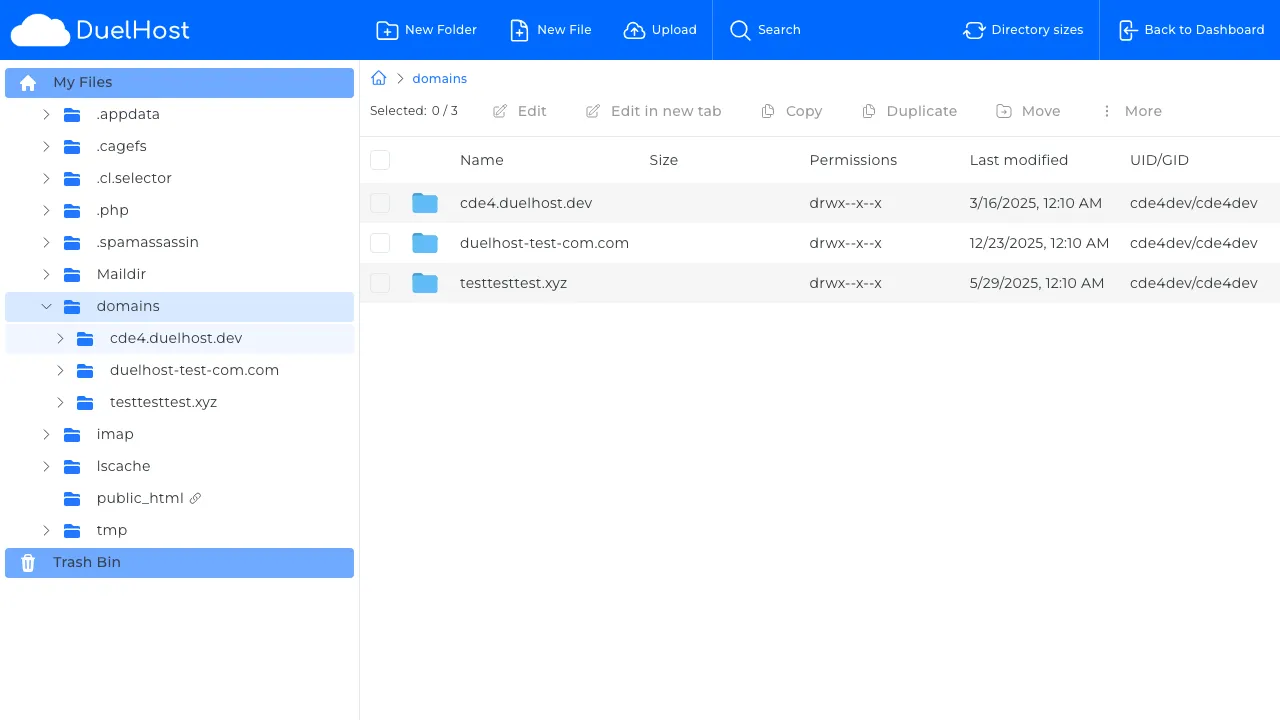
Trin 4: Se File Manager — her kan du tjekke wp-config.php og .htaccess
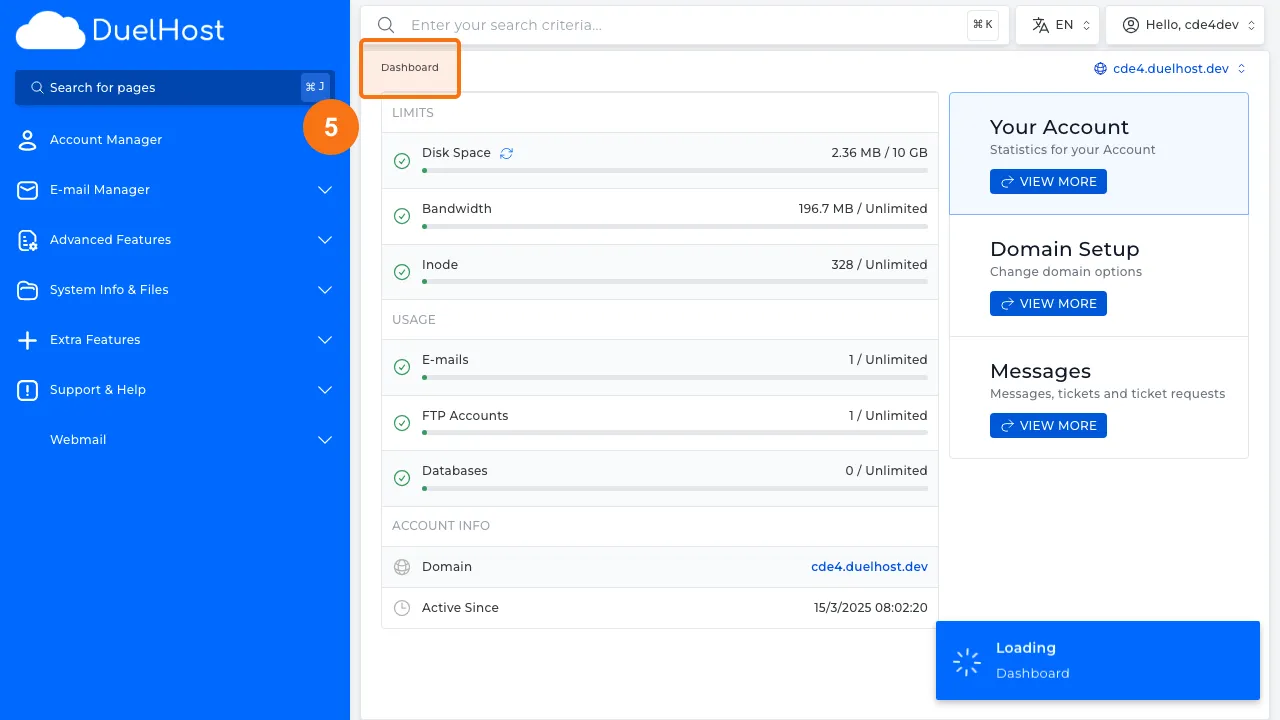
Trin 5: Gå tilbage til DirectAdmin Dashboard
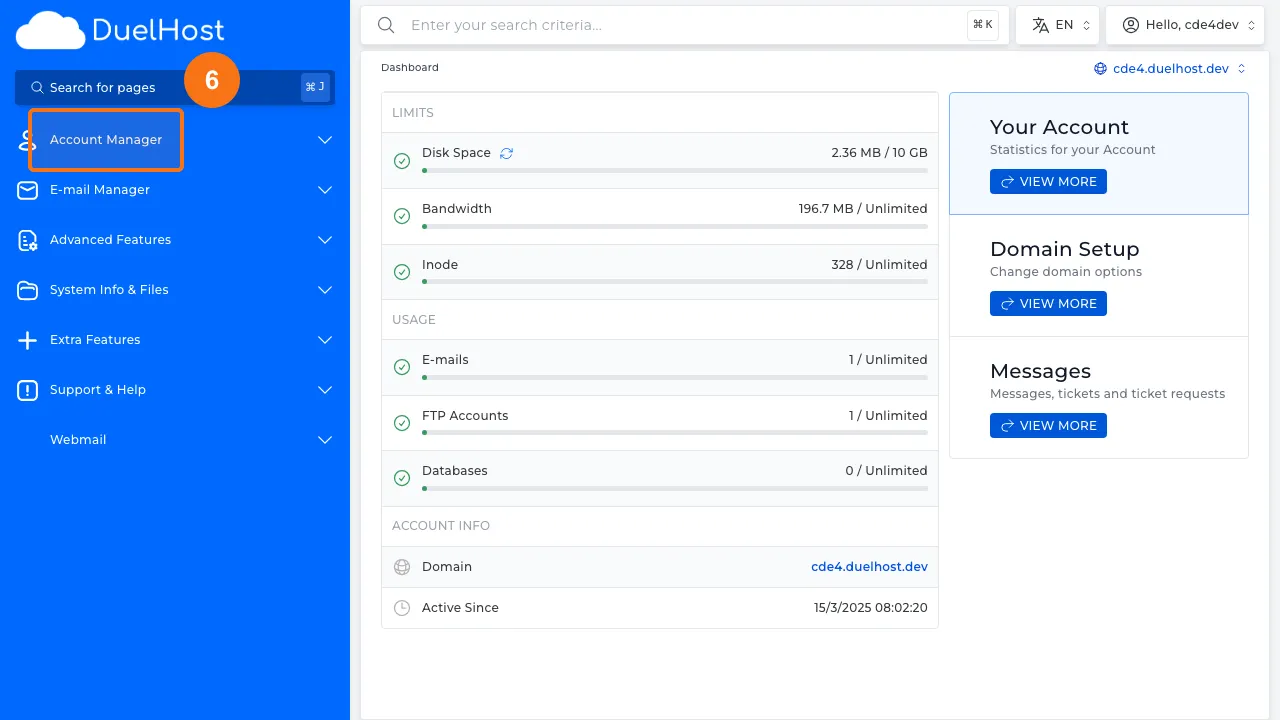
Trin 6: Klik på “Account Manager” i sidemenuen
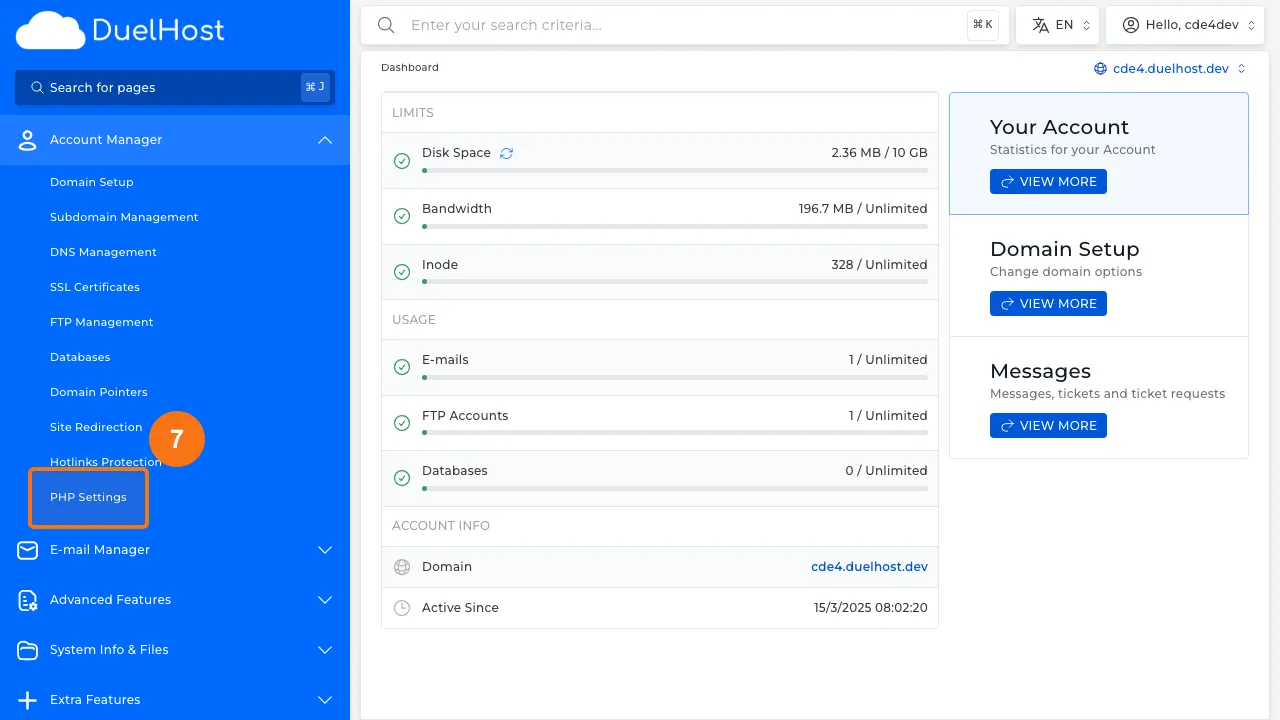
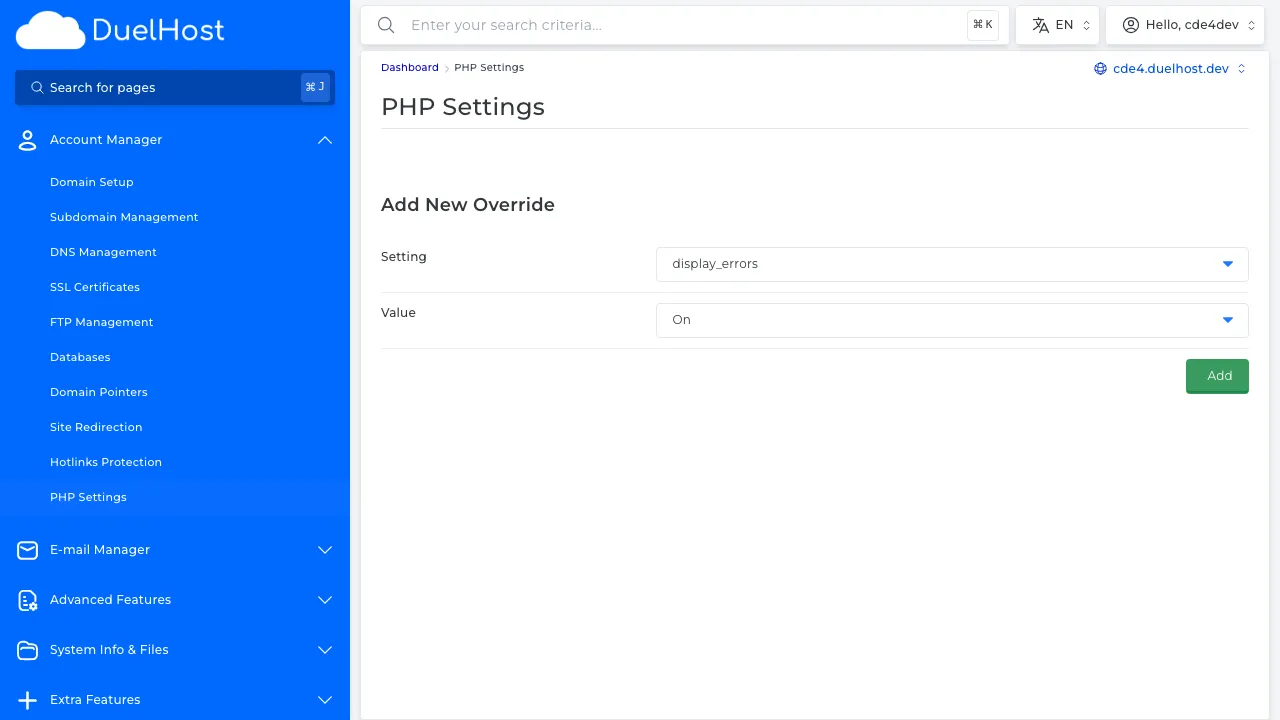
Trin 7: Klik på “PHP Settings” for at tjekke PHP-konfiguration
Trin 8: Se PHP-indstillinger — her kan du tilføje overrides for memory_limit, max_execution_time og upload_max_filesize
Tips og bemærkninger
- Tilføj
define('WP_DEBUG', true);iwp-config.phpfor at få detaljerede fejlmeddelelser, der hjælper med at identificere problemet. - Hvis du oplever “White Screen of Death”, skyldes det ofte et defekt plugin — prøv at omdøbe mappen
wp-content/pluginsvia File Manager for at deaktivere alle plugins. - Forhøj
memory_limittil mindst 256M under PHP Settings, hvis WordPress løber tør for hukommelse. - Kontroller at databaseoplysningerne i
wp-config.phper korrekte, hvis du ser fejlen “Error establishing a database connection”.
Brug for hjælp?
Hvis du støder på problemer, er vores support-team klar til at hjælpe. Kontakt os på support@duelhost.dk eller gennem vores kontaktformular.